Начало работы
Как активировать код лицензии?
После покупки кода лицензии выполните указанные ниже действия для активации:
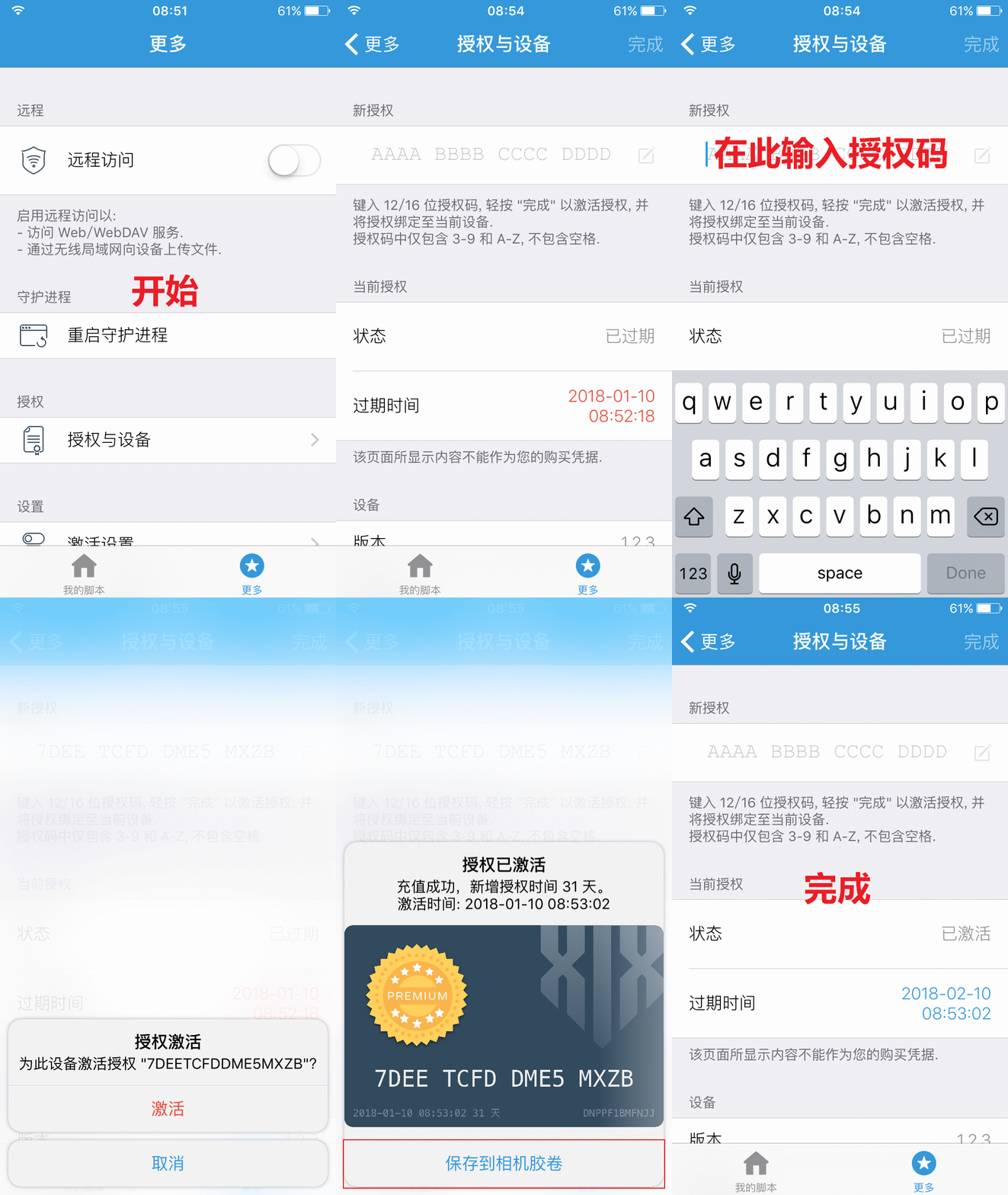
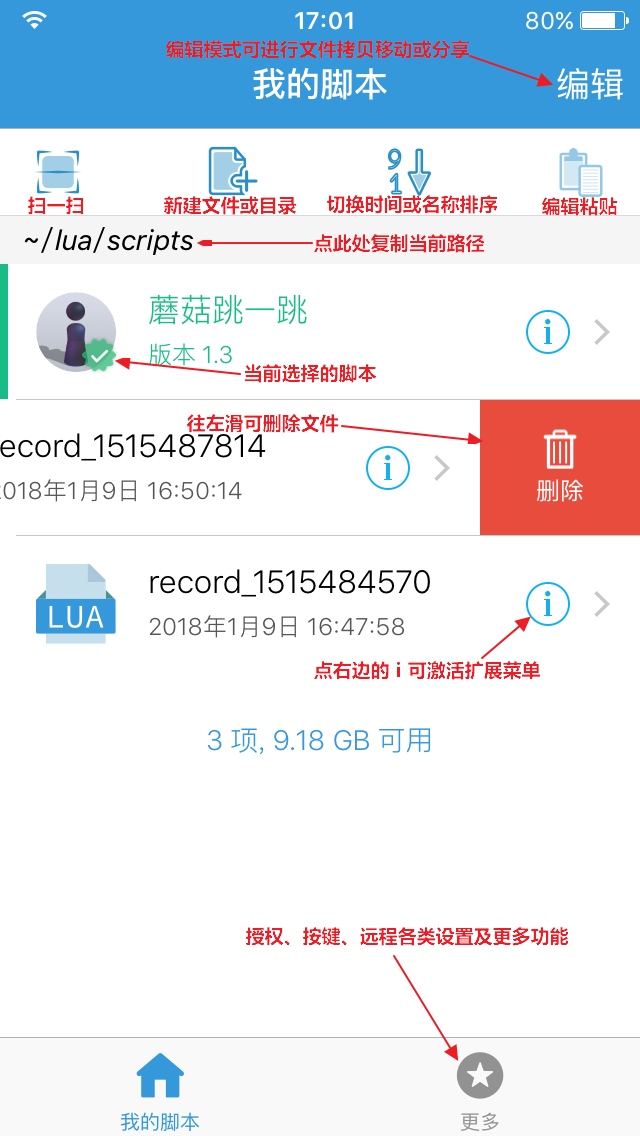
Схема главного экрана
Как запустить выбранный скрипт?
По умолчанию на любом экране нажмите один раз кнопку громкости, чтобы открыть меню выбора:
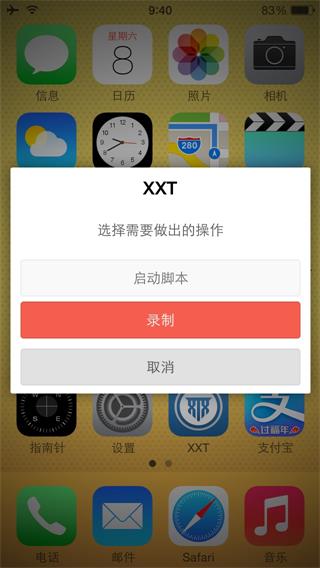
Выберите Запустить скрипт, чтобы запустить текущий выбранный скрипт.
Примечание: сочетание клавиш можно изменить в разделе Дополнительно → Настройки кнопок.
Как записать скрипт?
По умолчанию на любом экране нажмите один раз кнопку громкости, чтобы открыть меню выбора:
Выберите Записать, чтобы начать запись.
Снова нажмите один раз кнопку громкости, чтобы завершить запись:
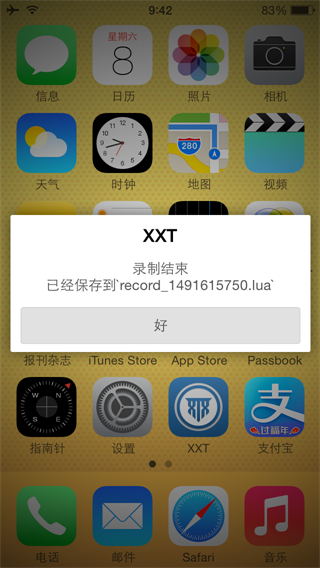
Примечание: сочетание клавиш можно изменить в разделе Дополнительно → Настройки кнопок.
Как зашифровать скрипт?
Убедитесь, что выполнены следующие условия:
- на устройстве установлена последняя версия XXTouch;
- устройство и компьютер находятся в одной локальной сети;
- между устройством и компьютером есть сетевое соединение.
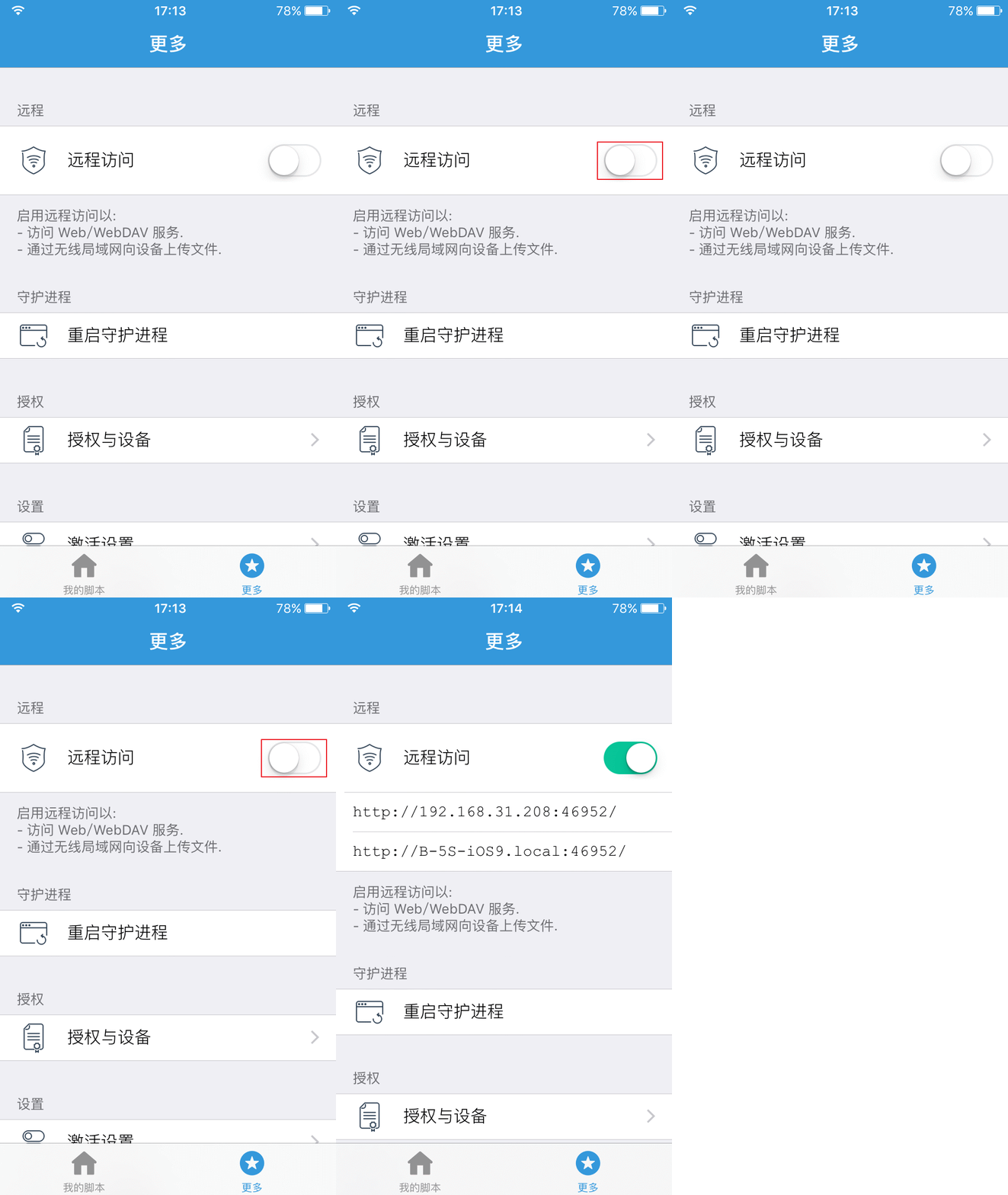
Затем включите на устройстве удалённый интерфейс (см. «Как открыть удалённый интерфейс?»), как показано на рисунке ниже:
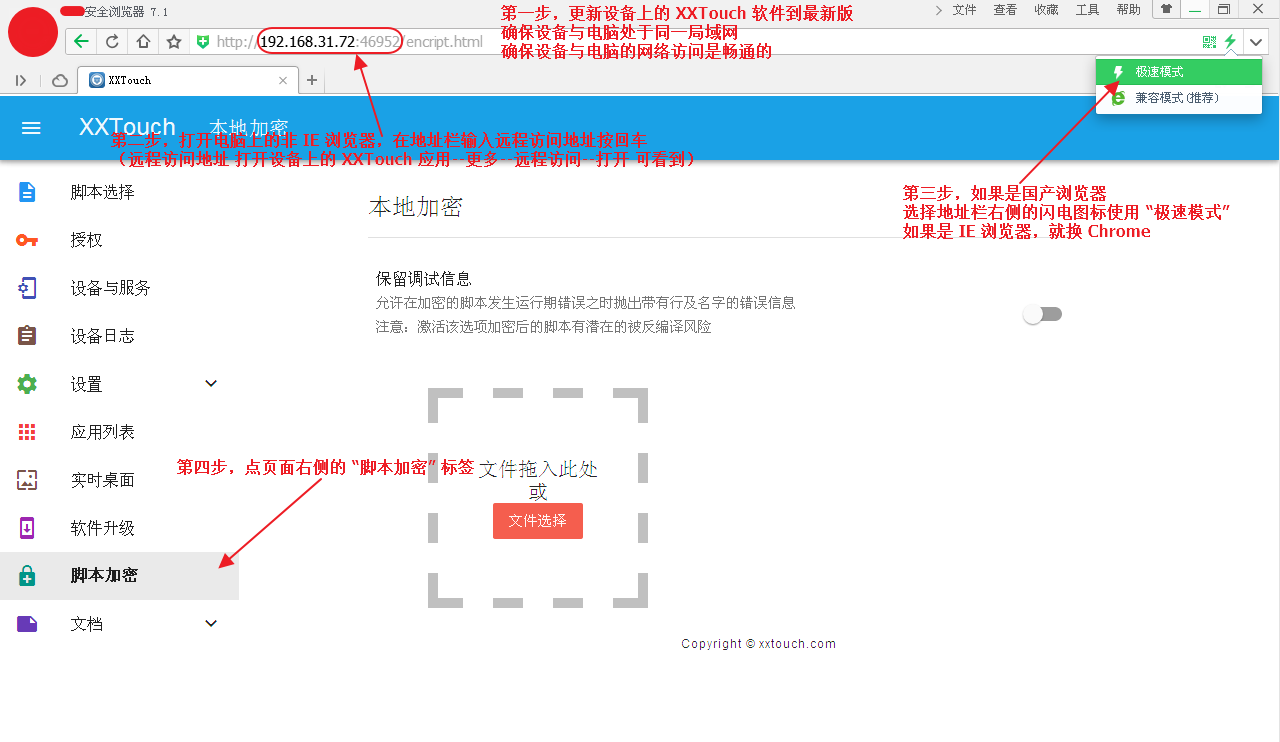
Как открыть удалённый интерфейс?
Откройте приложение XXTouch, перейдите в Дополнительно → Удалённые службы и включите переключатель: